
Var den finns
På en dator är agenten kolumnen till höger på varje skärm. På en telefon öppnas den som en panel från höger; överst visas vad den tittar på, och Stäng lägger undan den. Konversationen följer med dig runt i Brigg — när du går till en annan skärm visar en avdelare att agenten nu tittar på något nytt.
Skriva till den
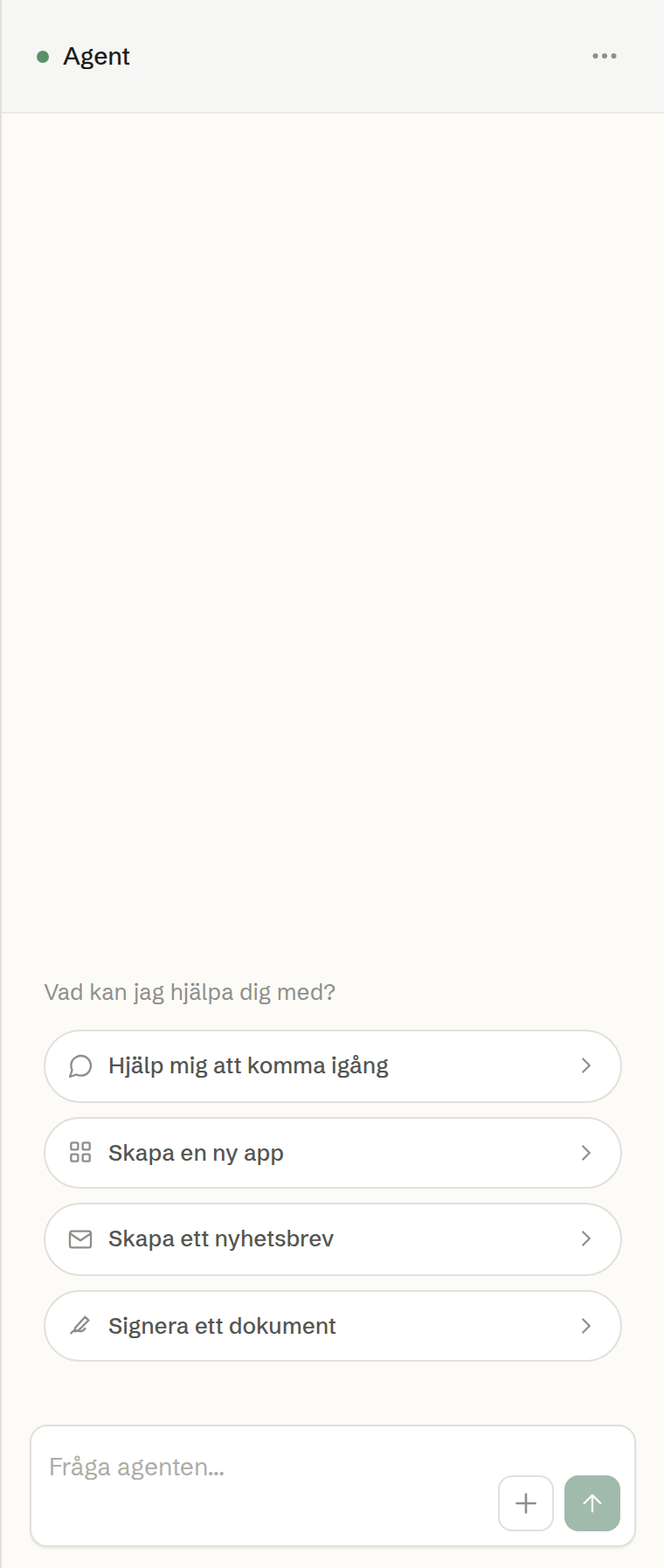
Skriv i rutan längst ner (Fråga agenten…) och tryck på Enter för att skicka. Shift+Enter ger en ny rad.
Du kan fortsätta skriva medan agenten arbetar: ditt meddelande läggs i kö och skickas när den är redo. En ny konversation börjar med några förslag, till exempel Hjälp mig komma igång.
Medan den arbetar talar en rad om vad den gör — till exempel söker på webben eller bygger en app.
När agenten nämner ett möte, en kund, en fil eller en app länkar den till detta. Klicka på länken för att öppna den i Brigg.
Bifoga filer
Klicka på gemet (Bifoga fil), dra filer till chatten eller klistra in — till exempel en skärmbild. Du kan skicka filer med eller utan meddelande. Agenten kan läsa dokument, kalkylark och bilder.
En lång text som du klistrar in — till exempel ett mötesprotokoll — blir ett textdokument i Mina under Dokument och bifogas som en fil, så att agenten läser den utan att kopiera den. Vill du hellre skicka den som vanlig text klickar du på Klistra in som text på bilagan. Tar du bort bilagan innan du skickar raderas dokumentet igen.
Stoppa
Tryck på Stoppa för att avbryta det pågående svaret. Meddelanden som fortfarande väntar i kön läggs tillbaka i textfältet, så att du kan redigera dem eller skicka dem igen.
När agenten har ställt en fråga till dig arbetar den inte — den väntar. Då står det Väntar på ditt svar, och det finns inget att stoppa. Skriver du ett nytt meddelande i stället för att svara på kortet läggs frågan åt sidan och kortet markeras som Avbruten. Samma sak händer med en öppen fråga när du trycker på Stoppa.
Om något går fel på vägen står det Något gick fel – fråga gärna igen där svaret skulle ha stått.
Kort
Vissa svar kommer som kort som du agerar på:
- Frågor med alternativ att välja mellan och ett fält för ditt eget svar.
- Behörighetskort när agenten vill göra något i ditt namn — se Behörigheter.
- Godkännandekort när agenten vill skicka något till ett annat system, till exempel ett mötesreferat till ert CRM. När du har godkänt visar kortet vad det blev — eller att det inte gick igenom.
- E-postutkast som du kan öppna och skicka själv, eller låta skickas i ditt namn.
- Uppgiftskort för längre arbeten, till exempel att bygga en app, som körs medan du fortsätter med annat.
- Samtalskort med en löpande transkription av ett samtal som agenten ringer åt dig.
Starta en ny session
Långa konversationer kan läggas undan. Öppna menyn ⋯ högst upp i chatten och välj Ny session, sedan Starta ny session. Konversationen arkiveras, den raderas inte, och ditt nästa meddelande börjar på nytt. Du kan inte starta en ny session medan agenten arbetar.