
Du ändrar en app genom att be om det. Öppna appen och säg till agenten i chatten vad du vill, med dina egna ord:
- ”Lägg till ett fält för garantins slutdatum.”
- ”Visa bara mina ärenden på startsidan.”
- ”Sortera listan efter antal, lägst först.”
Agenten gör ändringen i appen medan du tittar på. Små ändringar sker direkt; en större körs som en egen uppgift med ett eget kort i chatten, precis som när appen byggdes.
Verktygsfältet
En sparad app visar bara en penna, Redigera, uppe till höger (nere till höger på mobilen). Tryck på den för att öppna appens verktygsfält. Pilen längst till vänster, Dölj verktygsfält, fäller ihop det igen.
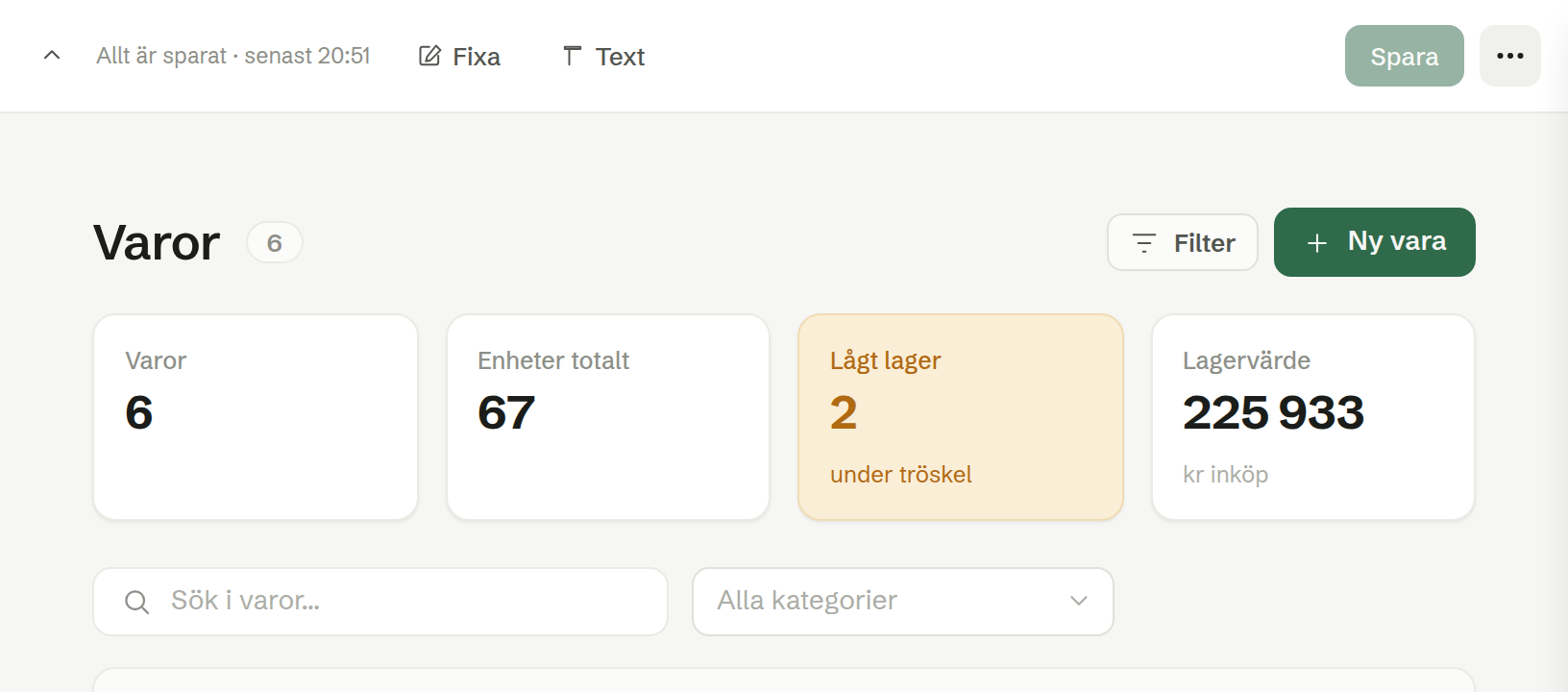
Från vänster till höger:
- Statusraden — Allt är sparat · senast 14:02 när inget är osparat.
- Fixa — peka på det du vill ha ändrat. Klicka på ett element i appen, skriv en anteckning som ”gör den här grön” och tryck på Enter. Anteckningen går till agenten i chatten, tillsammans med elementet den gäller.
- Text — ändra orden i appen direkt på skärmen. Se Redigera text och språk.
- Spara — gråtonad tills det finns något att spara. Förkasta visas bredvid när det finns ett utkast (se nedan).
- … (Fler alternativ) — Inställningar och Radera appen.
Ditt utkast
Alla ändringar agenten gör hamnar i ett utkast som bara du ser. Dina kollegor använder den sparade versionen tills du sparar.
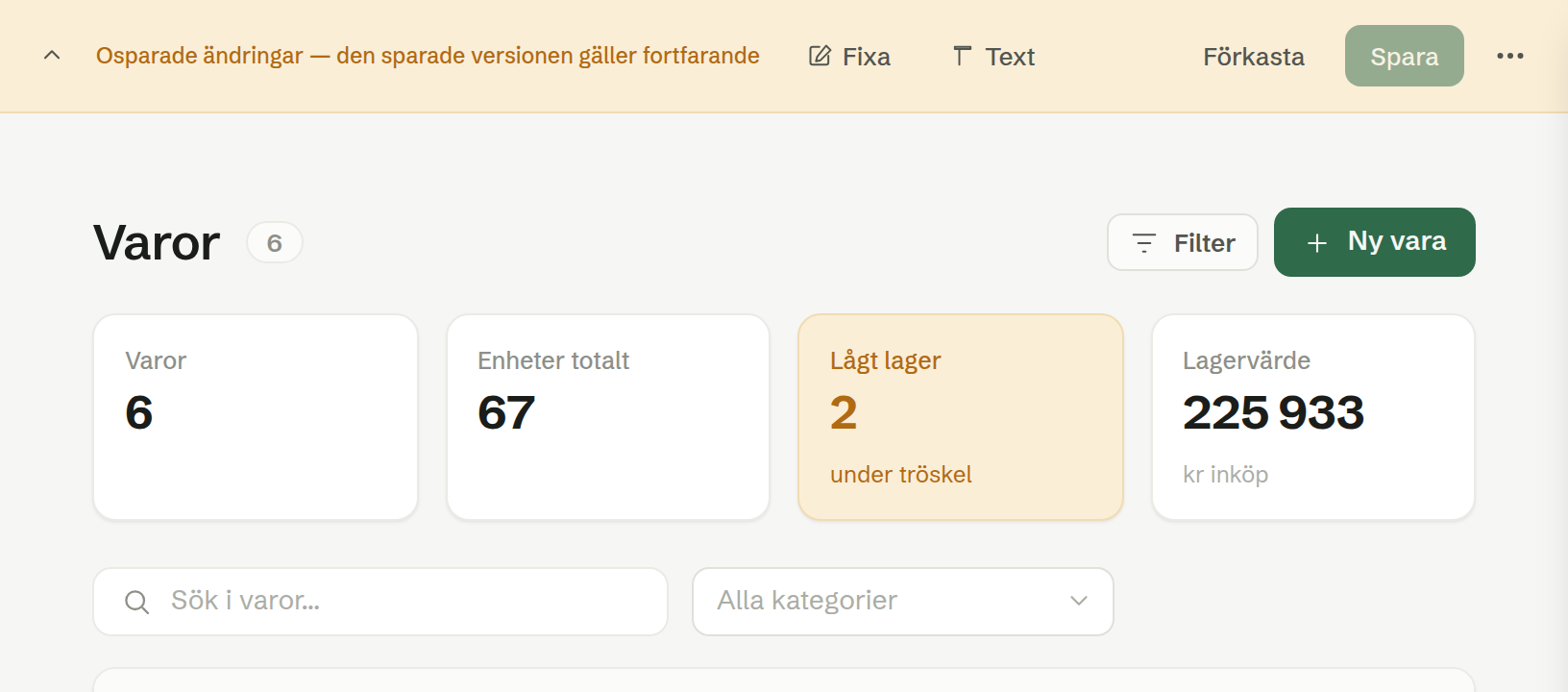
Så länge det finns ett utkast blir verktygsfältet gult och säger vad som står på spel:
- Osparade ändringar — den sparade versionen gäller fortfarande — appen har sparats tidigare, och dina kollegor ser fortfarande den versionen.
- Inte sparat ännu — ingen annan kan se det — en ny app som aldrig har sparats.
- Utkastet kunde inte sparas — förkasta det, eller be agenten rätta felet — utkastet innehåller fel som hindrar att det sparas. Spara är gråtonad tills felet är rättat: be agenten rätta det, eller tryck på Förkasta.
Sedan:
- Spara gör utkastet till den version alla använder. Medan agenten fortfarande arbetar med appen väntar Spara tills den är klar.
- Förkasta kastar bort utkastet och tar dig tillbaka till den sparade versionen, efter att ha frågat Förkasta ändringar?. På en app som aldrig har sparats raderas appen om du förkastar den, och då ber Brigg dig bekräfta det i stället.
Formaterad text
Ett fält som ska rymma längre text — en artikel, en beskrivning av ett evenemang, en platsannons — kan göras till ett fält för formaterad text. Be om det i chatten: «Ge artikeln ett innehåll med rubriker, listor och bilder.» Fältet öppnas då med ett litet verktygsfält: Fet, Kursiv, Understruken, Rubrik 2, Rubrik 3, Punktlista, Numrerad lista, Citat, Avdelare, Länk, Infoga bild och Infoga tabell. Texten visas på samma sätt på posten, i appens listor (som ett kort utdrag) och på en webbsida som visar den. Din agent kan också skriva och ändra texten.
Menyn Fler alternativ
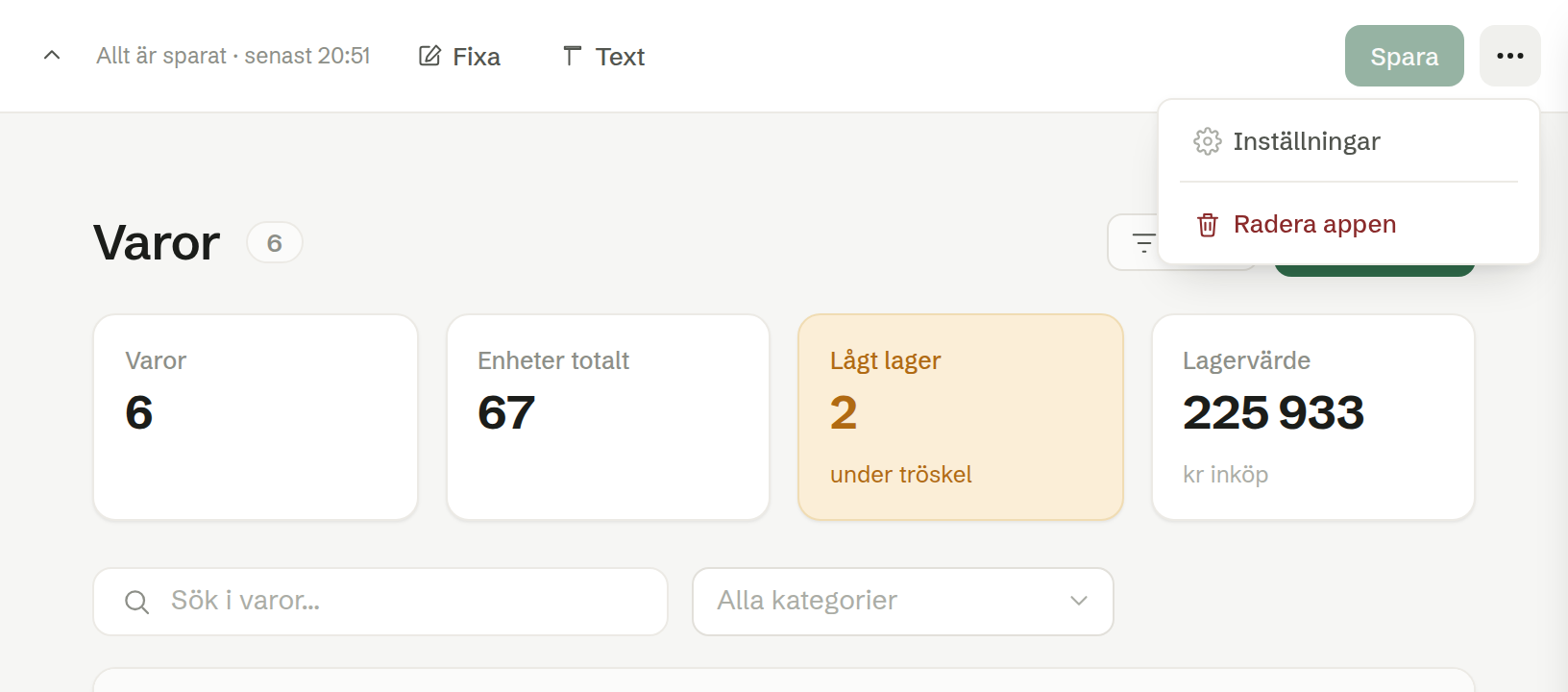
- Inställningar — appens namn, ikon och borttagning. Se Inställningar för appen.
- Radera appen — tar bort appen för alla. Brigg ber dig bekräfta, och det går inte att ångra.
Vem kan ändra en app
Du kan ändra, spara och ta bort apparna du har gjort. Att ändra, spara eller ta bort en kollegas app kräver en ägare eller administratör. Admin
Kollegor som inte får ändra en app använder den bara: de ser varken penna eller verktygsfält. De kan fortfarande be sin egen agent arbeta med appens data.