
Klicka på Ny signering överst i Signering.
Välj dokumentet
Dialogen erbjuder tre sätt:
- Ladda upp en fil — PDF, Word, PowerPoint, HTML eller en bild. Den återges exakt som den är: det undertecknarna ser är det du laddade upp.
- Välj ett dokument du har från Gemensamt eller Mina.
- Skapa ett nytt från en dokumenttyp eller en mall, och berätta för agenten vad det ska stå. Se Skapa ett dokument.
Klicka på Skicka för signering →. Brigg gör en kopia av dokumentet som är redo för signering, med plats för signaturerna.
Kontrollera förhandsgranskningen
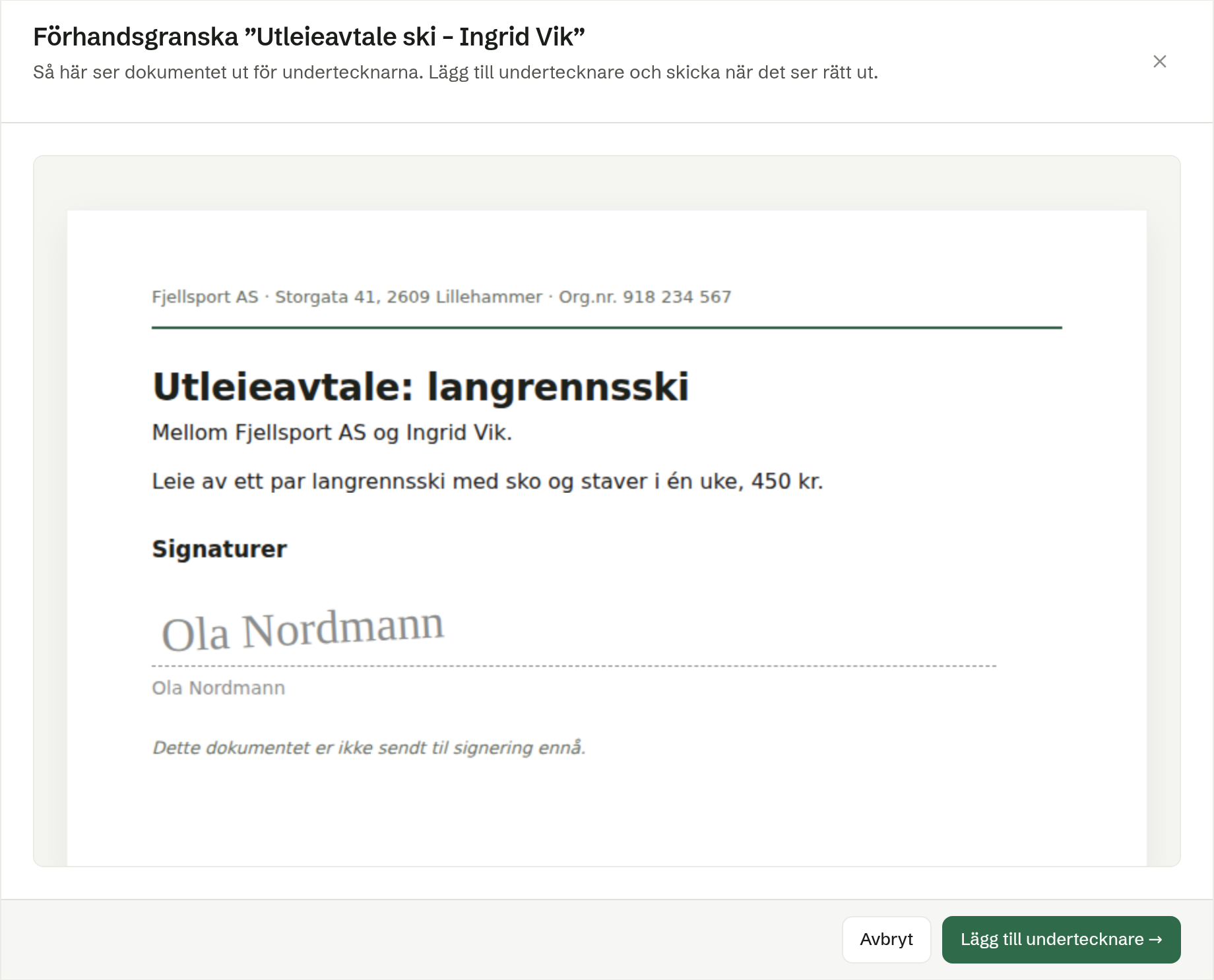
Förhandsgranskningen visar dokumentet exakt som undertecknarna kommer att se det. Klicka på Lägg till undertecknare → när det ser rätt ut. Se Begära signatur.
Utkast
Ett dokument som skapats för signering väntar under Utkast tills du skickar det. Klicka på Skicka för signering → på raden för att fortsätta, eller klicka på raden för att öppna dokumentet och ändra det först. Radens ⋯-meny har Byt namn och Radera.
Från ett öppet dokument
Du kan också skicka ett dokument där det ligger: Be om signatur i verktygsfältet eller …-menyn på ett öppet dokument. Se Ett öppet dokument.