
Om du använder Claude, ChatGPT, Cursor eller ett annat AI-verktyg som stöder MCP kan du ansluta det till Brigg för att ställa frågor och, med godkänd API-åtkomst, utföra uppgifter.
Ansluta ett verktyg
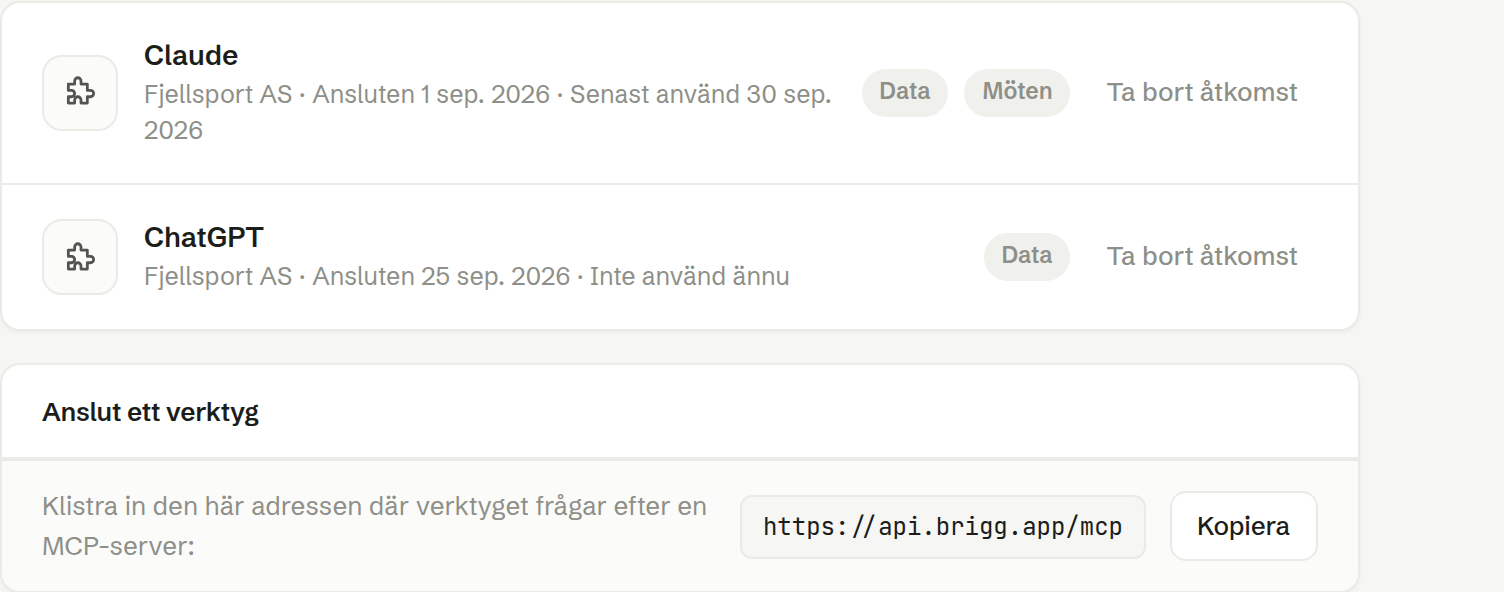
- Öppna Personliga inställningar › MCP-anslutningar. Under Anslut ett verktyg trycker du på Kopiera för att kopiera Briggs adress.
- I AI-verktyget lägger du till en ny MCP-server (ibland kallad connector) och klistrar in adressen.
- Verktyget skickar dig till Brigg. Logga in vid behov och välj arbetsyta. Läs igenom den åtkomst verktyget begär innan du godkänner den.
En anslutning gäller en arbetsyta. Befintliga anslutningar behåller sina läsverktyg och behörigheter.
Välja personlig eller gemensam åtkomst
För de befintliga läsverktygen visar godkännandesidan Läsa din arbetsyta och Läsa dina möten. Dessa anslutningar är personliga och kan bara läsa. Mötesåtkomsten omfattar hela transkriberingen av möten som du själv har spelat in.
Kontrollerna följer språket på ditt konto. Utvecklardokumentationen är på engelska.
- Personlig — följer dina nuvarande behörigheter, även för dina egna privata poster. Det ger aldrig åtkomst till en kollegas privata material.
- Arbetsyta — endast gemensamma data, godkända av en ägare eller administratör. Anslutningen fortsätter att fungera om personen som anslöt den slutar. Admin
Gemensam åtkomst omfattar inte de befintliga personliga läsverktygen. Verktyget måste stödja API-verktygen för att använda en gemensam anslutning.
Godkänna behörigheter
Under Åtkomst väljer du Endast läsning, Läs och ändra data eller Välj operationer. Välj vilka Appar du vill tillåta, eller använd Hitta operationer och App för att välja enskilda operationer. Nya operationer läggs inte automatiskt till i ett befintligt godkännande.
Läs och ändra data tillåter de valda ändringarna som stöds. Åtgärder som är förbehållna en person kräver fortfarande godkännande i Brigg. Tryck på Ge åtkomst när du är nöjd, eller Avbryt.
Tekniska instruktioner finns i MCP-guiden på engelska.
Dina anslutningar
Personliga inställningar › MCP-anslutningar visar dina personliga verktyg, när de anslöts och senast användes samt deras åtkomst (Data, Möten, API-operationer). Ta bort åtkomst stänger ute ett verktyg direkt.
Vem kan göra vad
Alla medlemmar kan ansluta och ta bort sina egna personliga verktyg. Personlig åtkomst upphör när medlemskapet eller behörigheterna i arbetsytan inte längre ger åtkomst. Ägare och administratörer godkänner och tar bort gemensamma anslutningar.