
En webhook skickar händelser från Brigg till ett annat system automatiskt. Öppna Företagets inställningar › Webhooks för att hantera dem. Bara ägare och administratörer i arbetsytan kan göra detta. Admin
Vad som skickas
Under Händelse väljer du vad som ska utlösa en leverans:
- Resurs uppdaterad är standardvalet. Det meddelar ert system när ett publicerat fält på en delad resurs ändras.
- Resurs skapad meddelar ert system när en resurs skapas eller blir delad.
- Resurs raderad meddelar ert system när en resurs tas bort eller blir privat.
- Möte slutfört (äldre export) skickar mötesreferatet och värdens fullständiga privata transkribering, inklusive deltagaruppgifter. När du skapar den här webhooken godkänner du uttryckligen att innehållet exporteras till den valda slutpunkten. Det skickas när referatet är klart, och igen om mötet spelas in på nytt.
De tre resurshändelserna använder v1. De omfattar bara de publicerade, delade resurstyper du väljer. De innehåller resursidentifierare och, vid skapande och uppdatering, publicerade fältnamn, så att ert system kan hämta den aktuella resursen via API:et. De innehåller inga fältvärden eller privata resurser. Nya resurstyper läggs aldrig till i prenumerationen automatiskt.
Publicerade, delade data omfattas även när ändringarna kommer från API:et, importer och bakgrundsuppdateringar. Privata data, projektdata och interna medlemsprofiler är undantagna. Se guiden om händelser för detaljer.
Skapa en webhook
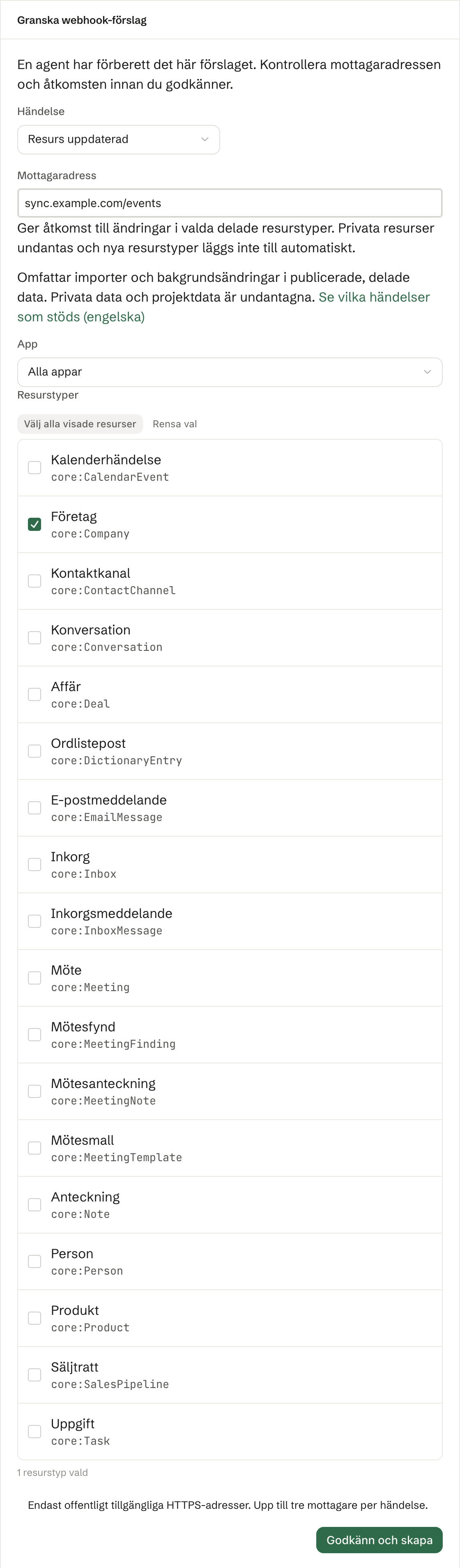
Under Skapa webhook väljer du Händelse och anger mottagaradressen i Mottagaradress. Det måste vara en offentligt tillgänglig HTTPS-adress. Varje händelse kan ha upp till tre slutpunkter.
För en v1-händelse använder du App för att filtrera de publicerade resurstyperna. Standardvalet Alla appar visar hela listan. Kryssa för minst en resurstyp. Välj alla visade resurser väljer hela listan; när du filtrerar efter app väljer knappen appens resurstyper. Rensa val avmarkerar de typer som visas. Dina val finns kvar när du ändrar filtret.
Kontrollera mottagaradressen, händelsen och de valda resurstyperna och tryck på Skapa webhook. En agent kan förbereda ett förslag, men en person måste öppna Granska webhook-förslag, kontrollera inställningarna och trycka på Godkänn och skapa innan webhooken blir aktiv.
Efter att webhooken har skapats sparar du signeringsnyckeln i mottagarsystemet och behandlar den som ett lösenord. Använd Kopiera signeringsnyckel för att kopiera den och Dölj för att dölja den på skärmen.
Reglerna för din slutpunkt
- Slutpunkten måste svara inom 10 sekunder. Omdirigeringar följs inte.
- Brigg gör upp till åtta försök per leverans under ungefär 24 timmar.
- Vid HTTP 429 och 503 följer Brigg
Retry-Afternär det anger en längre väntetid. - Efter 10 leveranser i rad som misslyckas efter alla nya försök stängs webhooken av. Aktivera återupptar leveranserna och nollställer antalet fel.
Om upprepade fel leder till att en webhook inaktiveras får ägare och administratörer en avisering i sin Brigg-konversation. Åtgärda felet hos mottagaren och testa leveransen innan du aktiverar webhooken igen. Skicka sparade, misslyckade leveranser igen och stäm av data som ändrades medan webhooken var inaktiverad.
I listan
Varje webhook visar adressen, händelsen, versionen och den senaste lyckade leveransen. V1-webhooks visar också antalet valda resurstyper. Listan markerar avstängda webhooks och visar fel i rad.
- Kopiera signeringsnyckel kopierar signeringsnyckeln för en befintlig webhook.
- Skicka test skickar en exempelhändelse och talar om ifall slutpunkten tog emot den. Tester exporterar ingen verklig resurs eller något verkligt möte och visas inte i leveranshistoriken.
- Inaktivera / Aktivera stoppar eller återupptar leveranserna.
- Radera tar bort webhooken efter bekräftelse. Signeringsnyckeln kan inte återskapas efter borttagning.
Leveranshistorik
För v1-webhooks öppnar du Leveranshistorik · 30 dagar för att se sparade leveranser, händelse, datum, status, antal försök, HTTP-status, fel och händelse-ID. Uppdatera uppdaterar listan; Läs in fler visar äldre leveranser när de finns.
Skicka igen skickar en sparad leverans på nytt. Webhooken måste vara aktiverad och leveransen måste vara avslutad. Brigg kontrollerar den aktuella mottagaradressen och åtkomsten innan leveransen skickas på nytt. Den använder samma händelseidentitet, så ert system måste hantera dubbletter. Historik och omsändning är tillgängliga i 30 dagar; den äldre mötesexporten har ingen leveranshistorik här.
Ta emot och verifiera händelser
Öppna Ta emot och verifiera händelser för att se kraven på mottagaren. V1-signaturer omfattar signeringstiden och det exakta innehållet i förfrågan. Ert system måste verifiera signaturen, avvisa gamla tidsstämplar och hantera dubbletter eller händelser som kommer i fel ordning. Den äldre mötesexporten behåller sitt ursprungliga signaturformat.
Använd Webhook-dokumentation (engelska) för att öppna den engelska webhook-guiden, med exempel på innehållet och instruktioner för verifiering.