
En mötesmall ger ett möte en standardagenda med ett klick och kan bestämma hur sammanfattningen skrivs. Öppna Mallar under Möten i vänstermenyn.
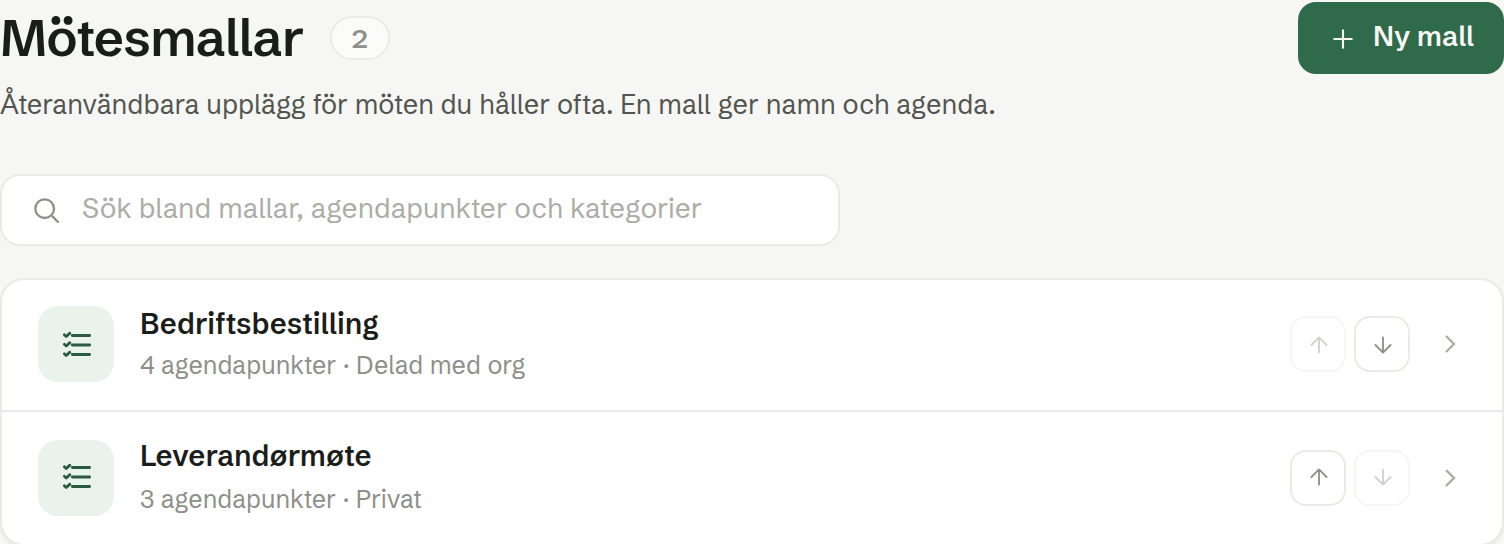
Listan
När ni använder kategorier grupperas mallarna under dem, och de utan kategori under Utan kategori. Varje rad visar Delad med org eller Privat. Sökningen hittar mallar på namn, agendapunkt eller kategori. Använd Flytta upp och Flytta ner för att ordna en grupp som du vill — på de mallar du får ändra.
Skapa en mall
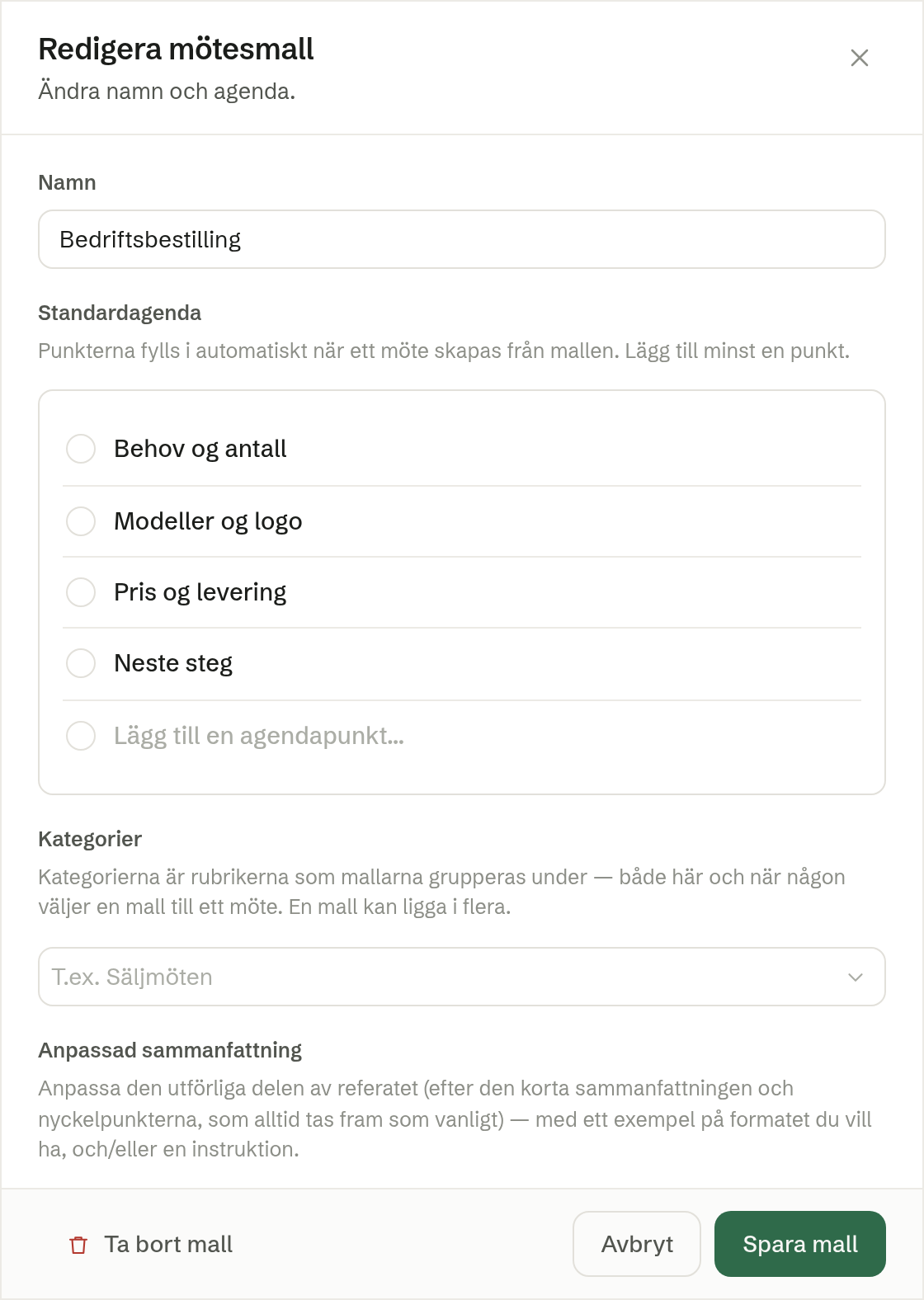
Ny mall öppnar formuläret:
- Namn — till exempel ”Kundmöte – nytt erbjudande”.
- Standardagenda — punkterna ett möte får när mallen används. Minst en.
- Kategorier — rubrikerna mallen listas under, här och när någon väljer en mall till ett möte. En mall kan stå under flera. Kategorierna är era egna; hantera dem från fältet.
- Anpassad sammanfattning — valfritt. Under Exempel klistrar du in ett referat skrivet som du vill ha det; under Instruktioner beskriver du det i stället — till exempel ”Fokusera på beslut”. Det ändrar bara det fullständiga referatet; kärnan och nyckelpunkterna skrivs alltid på vanligt sätt.
- Dela med organisationen — på som standard: alla i arbetsytan kan använda mallen. Av är den bara din.
Spara mall sparar den.
Använda en mall
- Före eller under ett möte fyller Mall på agendan i mallens agenda. När du väljer en mall får mötet också dess anpassade sammanfattning, om den har en.
- Efter ett möte skriver Mall på sammanfattningskortet sammanfattningen på nytt enligt den mallen.
- Agenten kan välja en mall själv när den förbereder ett möte, om du tillåter det under Dina mötesinställningar.
- Mötets sidhuvud visar namnet på mallen som användes, bredvid datum och längd. En mall som har tagits bort, eller en kollegas privata mall, visas inte.
Vem kan ändra en delad mall
En delad mall är en standard för hela arbetsytan, så bara den som delade den kan byta namn på den, redigera den, göra den privat eller ta bort den. Alla andra öppnar den skrivskyddad, kan använda den och kan välja Gör en kopia för att få en personlig mall att ändra själva.
Ägare och administratörer kan ändra alla delade mallar, även sådana som ingen äger längre. Admin
Gör privat tar en delad mall ut ur arbetsytan och tillbaka till den som delade den; inget tas bort. Ta bort mall tar bort den; möten som redan har använt den behåller sin agenda.