
Sammanfattningen kan nå deltagarna på två sätt: du skickar den från mötet, eller Brigg skickar den automatiskt när mötet är slut.
Skicka den själv
Klicka på Skicka e-post på sammanfattningskortet. Dialogen öppnas som ett enda mejl, ifyllt åt dig:
- Till — alla deltagare med e-postadress. Ta bort någon, eller skriv in en annan adress efter Lägg till ….
- Ämne — mötets titel.
- Själva mejlet: en kort hälsning från dig överst, som Brigg skriver åt dig när dialogen öppnas, och under den Referat — sammanfattningen som den står på mötet, med titel, datum och längd, kärnan, Nyckelpunkter och hela referatet. Skriv direkt i texten. Spelade du in mötet kan du även rätta i referatet här, och rättelserna sparas på mötet medan du skriver.
- Uppföljningar — inne i referatramen: mötets öppna uppgifter, med ansvarig och deadline, som de står på mötet. Ändringar sparas på mötet.
- Bifoga — lägg till en fil Från dokument, eller Ladda upp en.
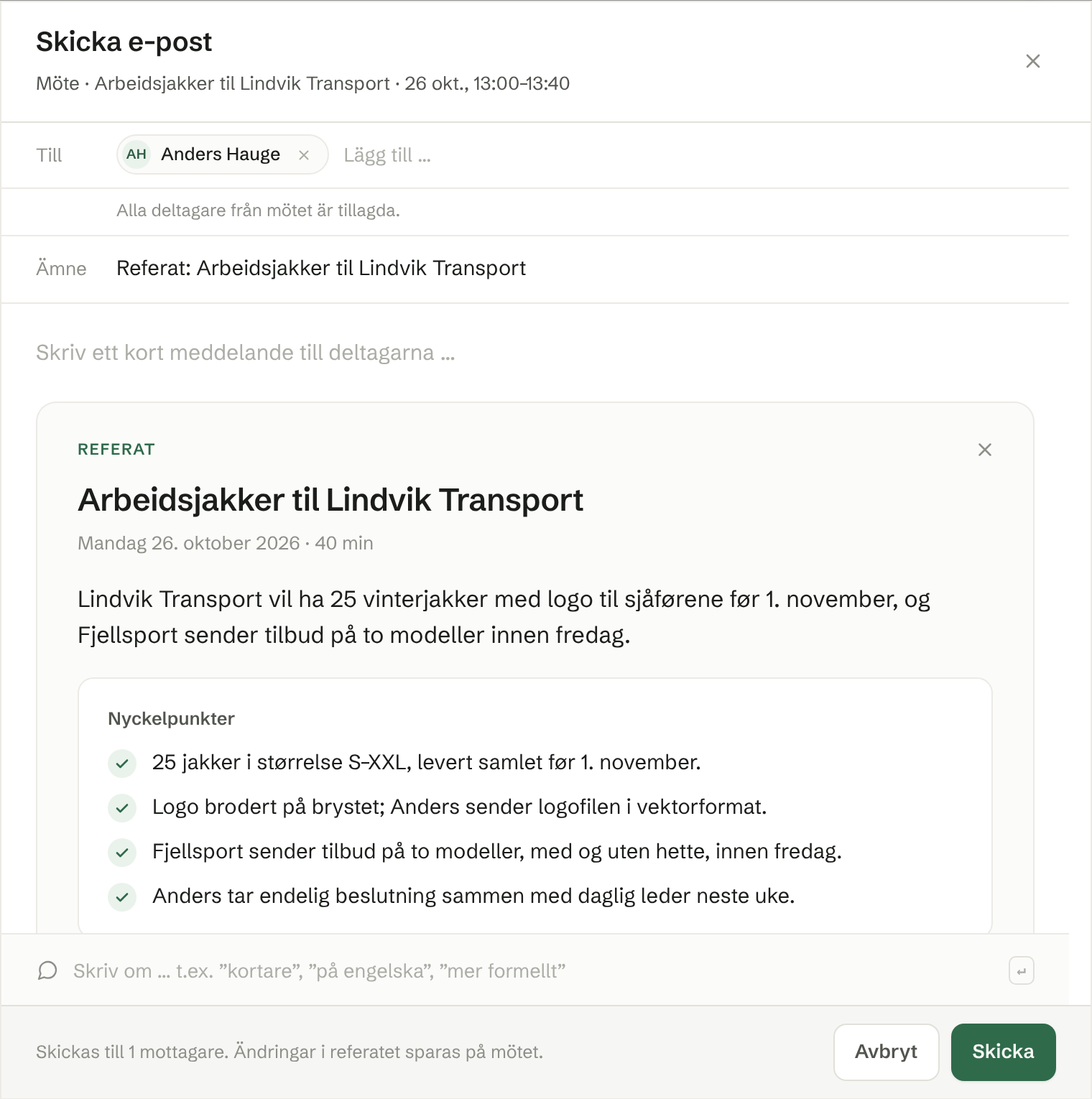
Raden Skriv om … längst ned skriver om mejlet så som du ber om — ”kortare”, ”på engelska”, ”mer formellt”, ”mer detaljerat” — hälsningen och, om du spelade in mötet, referatet. Ångra tar tillbaka hela omskrivningen.
Vill du skicka mejlet utan referatet klickar du på krysset uppe till höger i referatramen. Uppföljningarna försvinner tillsammans med det, och har du inte skrivit i hälsningen själv skriver Brigg den på nytt med det viktigaste från mötet. Uppföljningarna har ett eget kryss, som bara tar bort dem. Båda kan ångras — med Ångra direkt, eller senare med Lägg tillbaka referatet eller Lägg tillbaka uppföljningarna bredvid Bifoga — och mötet behåller referatet och uppgifterna oavsett.
Brigg sparar utkastet medan du skriver — Sparat längst ned visar det. Har du ändrat något och stänger dialogen heter knappen på kortet Fortsätt på utkastet tills du skickar eller väljer Släng utkastet. Hälsningen som Brigg skriver när dialogen öppnas sparas inte som ett utkast förrän du ändrar något.
Längst ned visar Skickas som Brigg hur mejlet skickas: deltagarna ser ”Brigg” med ditt namn som avsändare, och svar kommer till dig. Vill du hellre skicka från din egen adress ansluter du din e-post hos Google eller Microsoft — knappen i rutan gör det — och väljer den under Skicka från.
Skicka skickar ett enda mejl med alla mottagare på raden Till — alla ser vem som fick det, och alla får samma text. Mejlet ser ut som i dialogen: din hälsning som ett vanligt mejl, referatet i en egen ram med alla uppföljningar inuti, med ansvarig och deadline, och en länk till mötet. Länken öppnar mötet i Brigg för alla som får mejlet: kollegor kommer direkt till mötet, och den som inte har Brigg kommer in som gäst.
Skickas automatiskt
Under Dina mötesinställningar bestämmer Vem får referatet automatiskt vem Brigg skickar sammanfattningen till när ett av dina möten är slut:
- Ingen (standard) — inget skickas automatiskt; du skickar den från mötet när du vill.
- Alla deltagare — alla i mötet, även externa.
- Bara externa — bara deltagare från andra företag.
- Bara kollegor — bara dina kollegor i arbetsytan; inget når andra sidan bordet.
Mejla mig en sammanfattning efter möten (på som standard) skickar en egen kopia till dig, oavsett vad du valde ovan.
Det automatiska mejlet skickas en gång, när mötet är slut — inte igen när du redigerar sammanfattningen eller skapar den på nytt.
Vad mottagarna får
Det automatiska mejlet skickas i ditt namn, från agentens egen adress — se Agentens e-postadress. Kollegor får en länk som öppnar mötet i Brigg. Externa deltagare får en länk till en sida med sammanfattningen och förslag på uppföljning — de behöver inget Brigg-konto för att läsa den.