
När ett inspelat möte är slut skriver Brigg sammanfattningen inom en minut eller två. Den skrivs på det språk mötet hölls på.
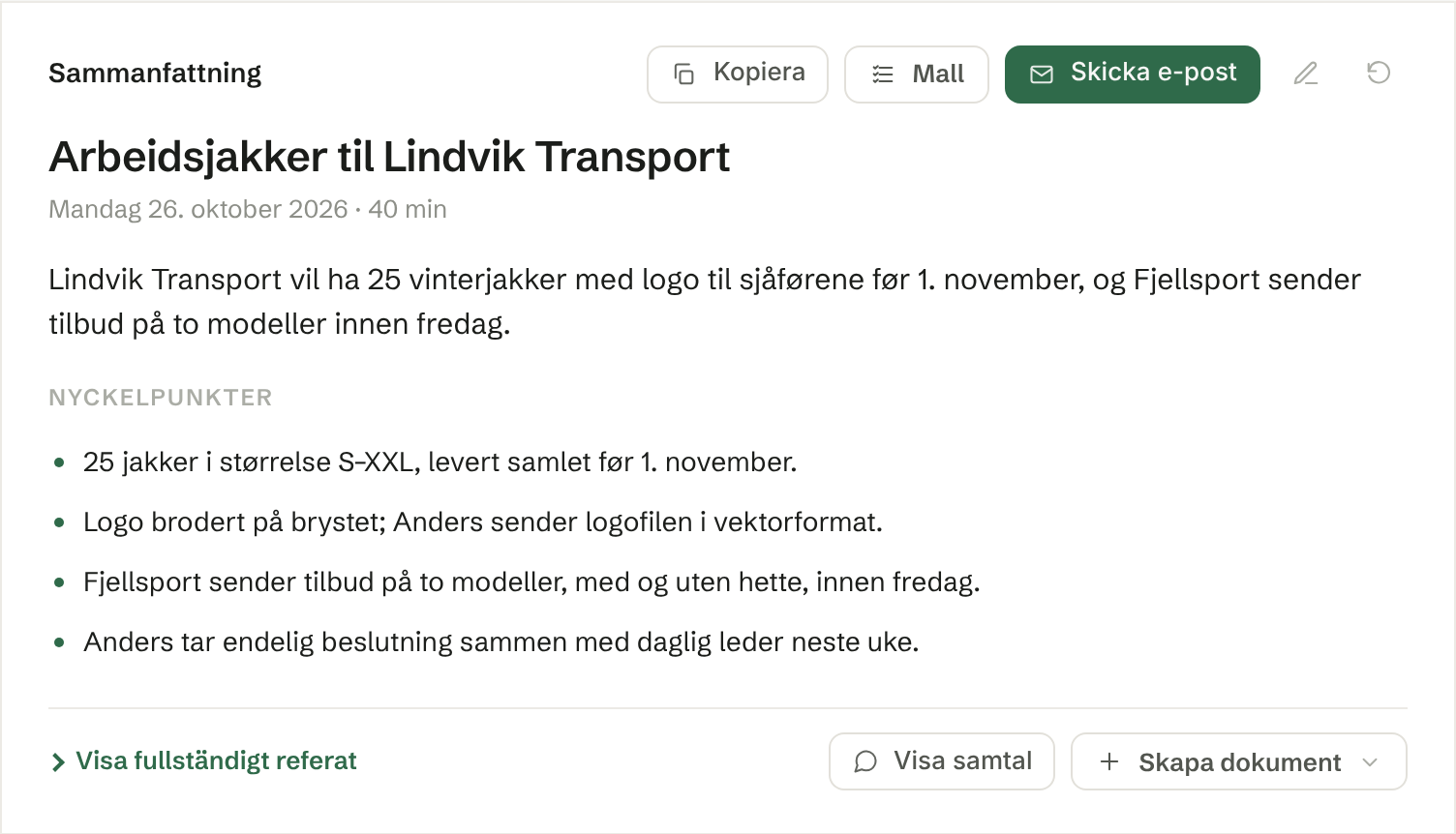
Vad den innehåller
När kollegor spelar in samma kalendermöte och delar det med samma personer visar Brigg en sammanfattning med uppföljningar. Senare inspelningar ersätter inte rättelser. Befintliga länkar till äldre sammanfattningar öppnar dem fortfarande.
- Kärnan — det viktigaste från mötet i en eller två meningar, överst.
- Nyckelpunkter — de viktigaste punkterna som en kort lista.
- Visa fullständigt referat — ett längre referat i avsnitt, ungefär en sida.
Uppgifterna ni kom överens om blir uppföljningar under sammanfattningen.
Knapparna på kortet
För alla som kan se mötet:
- Kopiera — kopierar sammanfattningen, med titel och tidpunkt, så att du kan klistra in den någon annanstans.
- Skicka e-post — skickar ett meddelande och sammanfattningen till deltagarna. Se Skicka sammanfattningen via e-post.
- Skapa dokument — skriver ett dokument utifrån mötet: välj en mall från Dokument, ett befintligt dokument eller en fil att utgå från. Det visas under Dokument på kortet när det är klart och sparas bland dina egna dokument. Klicka på namnet för att öppna det, eller på PDF eller Word under namnet för att ladda ner det. Överst i listan sparar Protokoll sammanfattningen exakt som den står, utan att något skrivs om: välj Text för ett textdokument du kan redigera, eller Word eller PDF för en fil. Det hamnar under Dokument på kortet och bland dina egna dokument. Skapas sammanfattningen på nytt, uppdaterar Text samma textdokument — den tidigare texten finns kvar i historiken.
Personen vars inspelning sammanfattningen bygger på kan:
- Mall — skriver sammanfattningen på nytt enligt en av dina mötesmallar. Bredvid står vilken mall sammanfattningen följer — Sammanfattning enligt mallen och dess namn. En standardsammanfattning visar ingen etikett. Om mallen har tagits bort sedan dess står det Anpassad sammanfattning.
- Redigera referatet (pennan) — skriv direkt i referatet: titeln, datum och längd, kärnan, nyckelpunkterna och hela referatet. Det sparas medan du skriver; tryck på Klar när du är färdig. Tömmer du en del försvinner den, och Ångra tar tillbaka den. Nyckelpunkterna har ett eget kryss som tar bort dem. En borttagen del lägger du tillbaka genom att skriva ”/” på en tom rad i referatet. Samma referat kan rättas i dialogen Skicka e-post.
- Skapa sammanfattningen på nytt (den runda pilen) — skriver sammanfattningen på nytt utifrån transkriptionen.
Om du spelade in mötet öppnar Visa samtal din egen transkription. Där finns också Ändra deltagarnamn och Kopiera samtalet.
När det inte finns någon sammanfattning
Kortet säger varför: inget sades, transkriptionen kom inte fram, eller det fanns inte tillräckligt med kredit när mötet slutade. I det sista fallet fyller du på och använder Skapa sammanfattningen på nytt.
När sammanfattningen inte kan skapas på nytt
Om Skapa sammanfattningen på nytt eller en mall inte startar något, säger kortet varför på en egen rad under rubriken. Den vanligaste orsaken är att samtalet har raderats: direkt efter sammanfattningen (arbetsytans lagringstid är ”Omedelbart (efter sammanfattning)”), för att lagringstiden löpte ut, eller med Ta bort samtal. Då blir sammanfattningen kvar som den är, och det hjälper inte att försöka igen — en administratör kan välja längre lagringstid under Integritet för arbetsytan, så att framtida möten kan skapas på nytt. Saknas det kredit är samtalet sparat: fyll på och försök igen.
Ta bort
Under Fler åtgärder (de tre prickarna) kan värden:
- Ta bort samtal — tar bort transkriptionen för gott. Mötet och sammanfattningen finns kvar, men sammanfattningen kan inte längre skrivas på nytt.
- Ta bort möte — tar bort din inspelning och sammanfattningen och uppföljningarna som skapades från den. Ett möte som en kollega har delat kan fortfarande visas.
Hur länge transkriptioner sparas kan också ställas in för hela arbetsytan — se Integritet för arbetsytan.