
Ny mall överst i Mallar gör om ett dokument du redan har till en mall.
Välj dokumentet
Första steget frågar Vilket dokument ska bli en mall? Välj ett dokument från Gemensamt eller Mina, eller ladda upp en fil — PDF, Word, PowerPoint, HTML eller en bild. Klicka på Nästa.
Namn och nivå
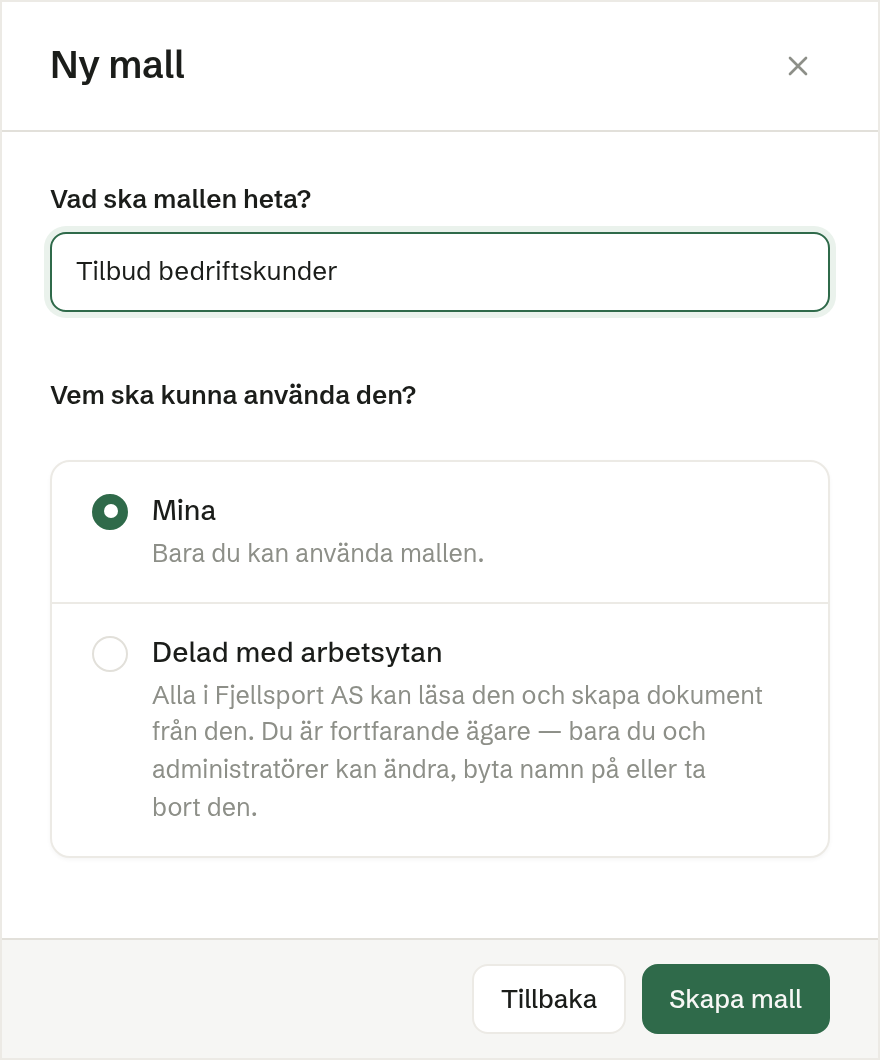
- Vad ska mallen heta? — föreslås utifrån dokumentet; ändra det om du vill.
- Vem ska kunna använda den? — Mina (standard: bara du) eller Delad med arbetsytan (alla kan läsa den och skapa dokument från den; du är fortfarande ägare).
Klicka på Skapa mall. Agenten gör om dokumentet till en mall — tomrum där uppgifterna om en kund eller ett ärende stod — och öppnar den så att du kan kontrollera resultatet. Använd Text på den öppna mallen för att rätta det som behövs.
En Word-mall
När du laddar upp en .docx-fil frågar dialogen också Vad ska mallen skapa?
- Word-dokument (standard) — Word-filen används som den är. Ifyllningen behåller formateringen exakt, och resultatet laddas ner som Word-fil. Instruktioner för ifyllning (valfritt) talar om för agenten hur den ska fyllas i, till exempel ”Alltid formell ton”. De kan vara hur långa som helst, och du kan ändra dem senare med Redigera instruktioner i ⋯-menyn.
- Brigg-dokument — återskapas som ett redigerbart dokument i Brigg.
En Word-mall fylls i från det du skriver, eller från ett möte eller en kund, och den färdiga Word-filen sparas i Dokument. En Word-mall kan inte skickas för signering.